參考網址:碩而博
是鋰電池,可重覆充電使用,透過USB充電,非常實用的產品。
3號/AA電池充電僅約1小時就可充飽。每顆約新台幣100元。
參考網址:小樽
編輯wp-config.php
[php]//define(‘WP_ALLOW_MULTISITE’, false);[/php]
把前面著的註解//拿掉,並且把false改成true
[php]define(‘WP_ALLOW_MULTISITE’, true);[/php]
還要到 工具>網誌網路安裝 做初始設定
完成上述步驟後再次登入WP你就發現介面有了點改變,話面最上方變成”我的網站”和”網誌網路管理員”,左側Menu多了控制台和網站,恭喜你成功建立了Wordpress多人版
參考網址:妖精的號角
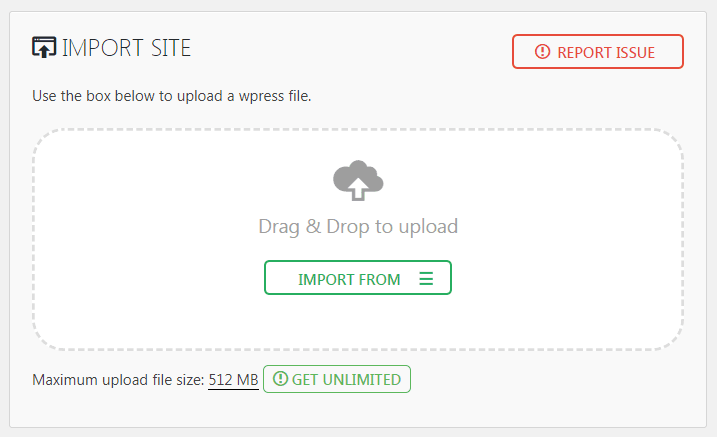
這個外掛在「匯出」檔案時並沒有檔案大小的限制,卻在「匯入」時設立了512M的限制,必須購買授權才能解鎖。
所幸WordPress是個開源的CMS,安裝的任何外掛通常也能夠很方便地看到原始碼,而且該外掛對檔案大小的限制驗證並不嚴謹。
修改wp-content/plugins/all-in-one-wp-migration/constants.php 搜尋「MAX_FILE_SIZE」
大約在284行會發現
define( 'AI1WM_MAX_FILE_SIZE', 2 << 28 );
把「2<<28」改大一點就可以了
在WordPress發表新文章時,常會需要加入參考網址,每次都打這串字覺得有些麻煩。如果新增文章時可以預設有這些字不是很好嗎?
查看了網頁原始碼
<div id="wp-content-editor-container" class="wp-editor-container"> <textarea class="wp-editor-area theEditor" rows="10" cols="40" name="content" id="content"> </textarea> </div>
用系統預設文本編輯器時要修改wp-include/class-wp-editor.php 291行
在printf( $the_editor, $content );這行之前加入
//by sairwolf set default if($content == "") $content = "參考網址:".$content;
如果是使用CKEditor外掛則要修改wp-content/plugins/ckeditor-for-wordpress/ckeditor_class.php 1171行
參考網址:傑糯米理財
如果你在安裝CKEditor for WordPress之後,登入WordPress點開小工具(外觀 / 小工具)卻顯示以下問題:
Fatal error: Call to undefined method
_WP_Editors::enqueue_default_editor() in ~~~
找到CKEditor這個外掛的資料夾
(通常路徑為 /public_html/wp-content/plugins/ckeditor-for-wordpress )
編輯ckeditor_class.php拉至最下方新增程式碼:
public static function enqueue_default_editor() {}
參考網址:免費的喘息
許多部落客都用「鏈結」功能來交換連結,只要在後台加入站名、網址,然後在分頁中調用link.php就可輕鬆、方便的製作出交換連結的頁面。只是在全新安裝的 WordPress 3.5 中,官方已經把原本的「鏈結」功能隱藏起來(從舊版本升級者則繼續保留)。未真正刪除的原因可能怕影響到之前有用這「鏈結」功能的使用者。
如果你有需要這「鏈結」功能,當然官方有推薦安裝「Link Manager」外掛來解決這問題。但事實上只要一句短代碼就能幫你解除官方隱藏起來的「鏈結」功能。
修改佈景主題functuons.php檔案加入以下代碼:
|
1
|
add_filter( 'pre_option_link_manager_enabled', '__return_true' ); |
不用懷疑,就這麼簡單。其實這段語法是從「Link Manager」裡提取出來的,也是這外掛唯一一段語法。
參考網站:電腦王阿達
很好用的wordpress備份外掛,只是備份後的檔案不知如何打開。